Willkommen in unserem neuen Hilfecenter!


Einstellungen
Aktualisiert am 8. Mai 2026
Der Menüpunkt „Einstellungen“ bietet Ihnen die Möglichkeit, Ihr Profil bzw. Ihren Account zentral zu verwalten.
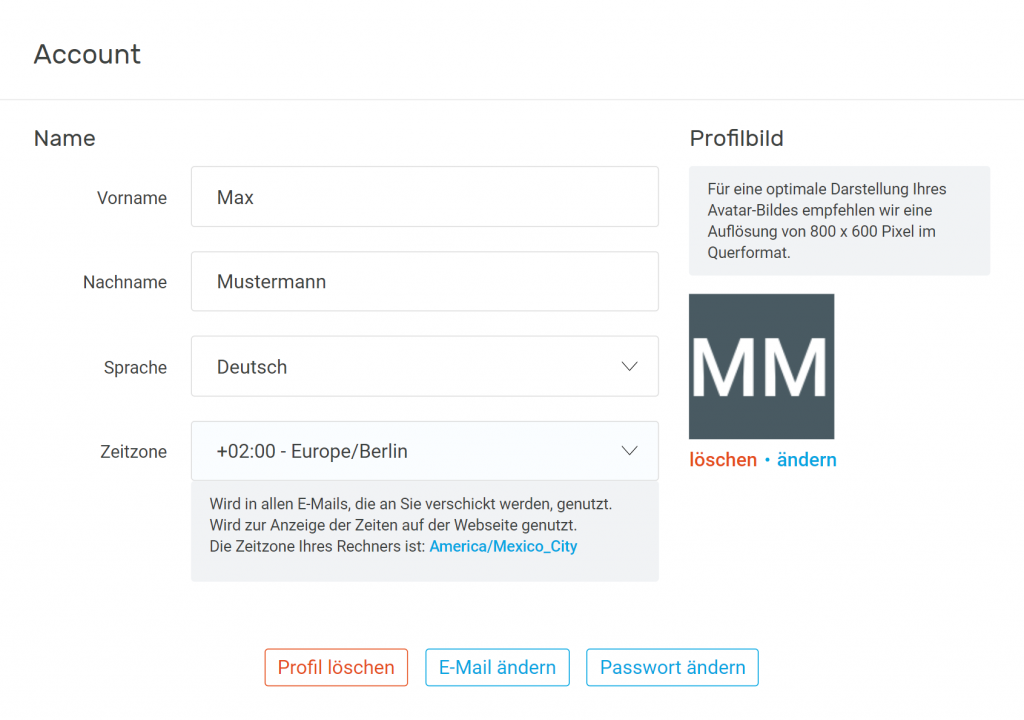
- Account-Einstellungen: Hier können Sie Account-Daten wie Name, Vorname und Profilbild ändern. Wenn Sie kein Profilbild hochladen, wird automatisch ein Profilbild bestehend aus den Initialen Ihres Namens hinterlegt. Wenn Sie in einer Veranstaltung Ihre Kamera-Übertragung deaktivieren, erscheint das hier gespeicherte Profilbild. Für eine optimale Darstellung Ihres Avatar-Bildes empfiehlt sich die Auflösung von 800 x 600 Pixel im Querformat. An dieser Stelle können Sie auch die Änderung Ihrer E-Mail-Adresse, Ihres Passwortes, Ihrer Sprache sowie der Zeitzone vornehmen oder Ihr Profil bei Bedarf löschen.
- SSO-Verknüpfungen & Konfiguration: In den SSO-Einstellungen können Sie Ihre Benutzer-E-Mail-Adresse mit einem SSO-Provider verknüpfen.Administratoren können hier außerdem die SSO-Konfiguration für die Organisation verwalten. Dazu gehören das Verbinden von SSO-Providern für die Anmeldung, das Erzwingen von SSO für alle Anmeldungen sowie die Konfiguration der SSO-Registrierung für Webinare.
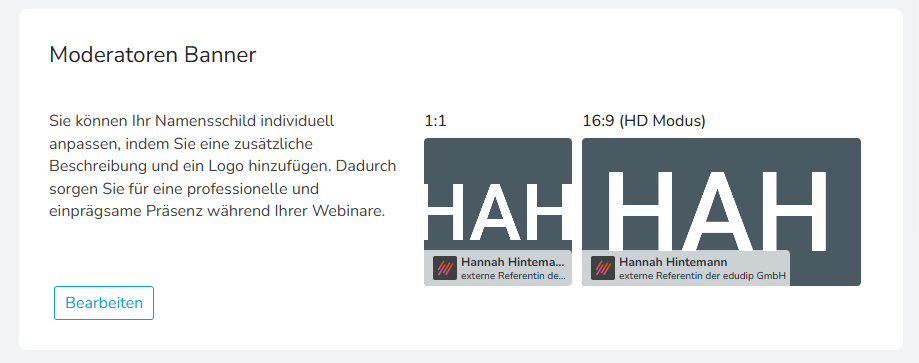
- Moderatoren-Banner: Der Moderatoren-Banner ermöglicht es Ihnen nicht nur Ihren Namen in Ihrer Videokachel anzeigen zu lassen, sondern einen Banner mit weiteren Infos wie z.B. Jobtitel, Firma und Logo individuell zu gestalten. So haben Sie z.B. die Möglichkeit unter Ihrem Namen, den Firmennamen oder Ihrer Firmenposition anzugeben. Neben einem entsprechenden Titel können Sie außerdem noch Ihr Firmenlogo hinterlegen um einen noch individuelleren Auftritt zu gewährleisten.
- Assistent: Hier haben Sie die Möglichkeit, die Tipps vom Assistenten Eddi während des Webinars zu deaktivieren.
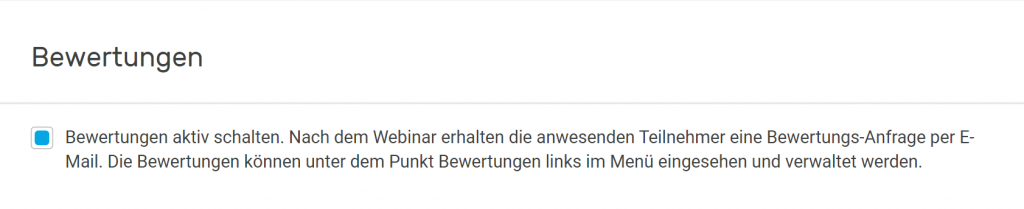
- Bewertungen: Hier können Sie als Administrator die Bewertungen für alle Webinare aktivieren oder deaktivieren. Ist diese Funktion deaktiviert, steht den Moderatoren die Bewertungen in der Webinar-Verwaltung nicht mehr zur Verfügung. Sind die Bewertungen an beiden Stellen aktiviert, erhalten anwesenden Webinar-Teilnehmer nach der Veranstaltung eine Bewertungsanfrage per E-Mail.
- E-Mail Benachrichtigungen: Bei aktiven E-Mail Benachrichtigung werden Sie per E-Mail informiert, sobald sich ein neuer Teilnehmer für Ihre Veranstaltung registriert.

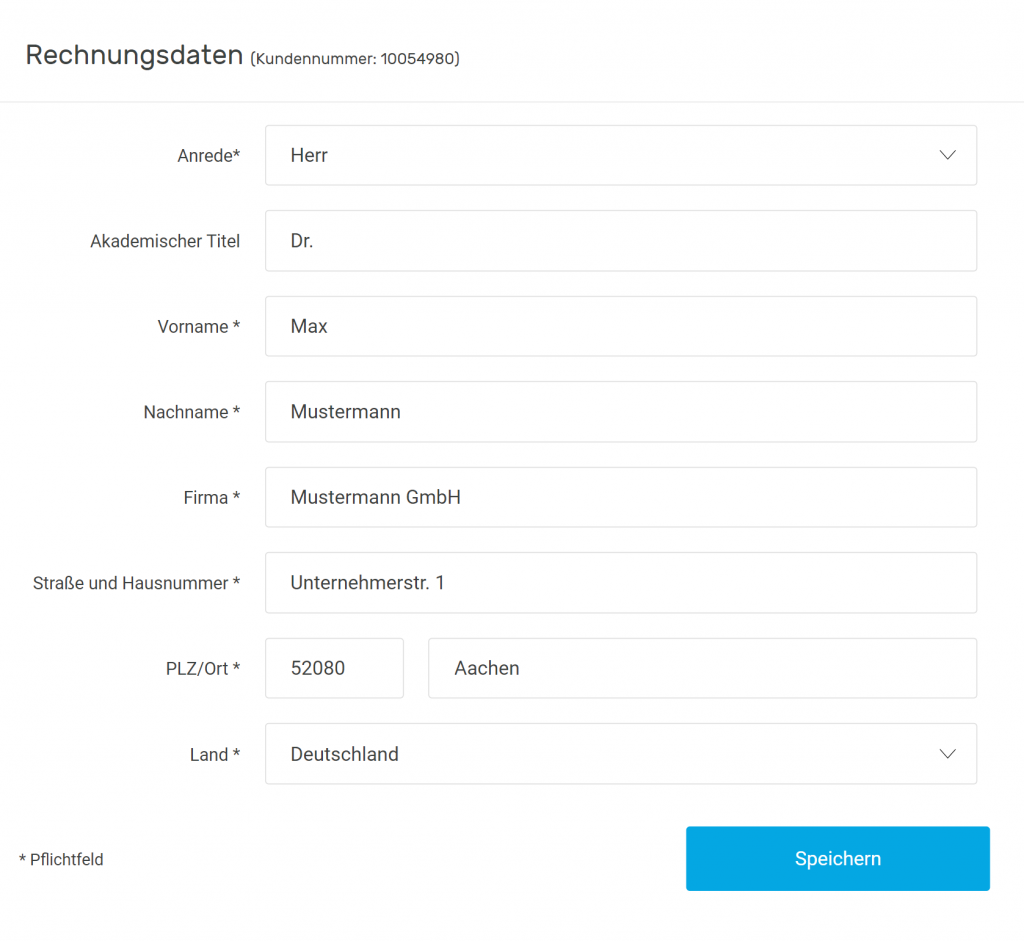
- Rechnungsdaten: Der Hauptlizenznehmer kann hier die Rechnungsdaten hinterlegen und anpassen. Zudem finden Sie hier Ihre Kundennummer. Moderatoren haben keinen Zugriff auf diesen Bereich.
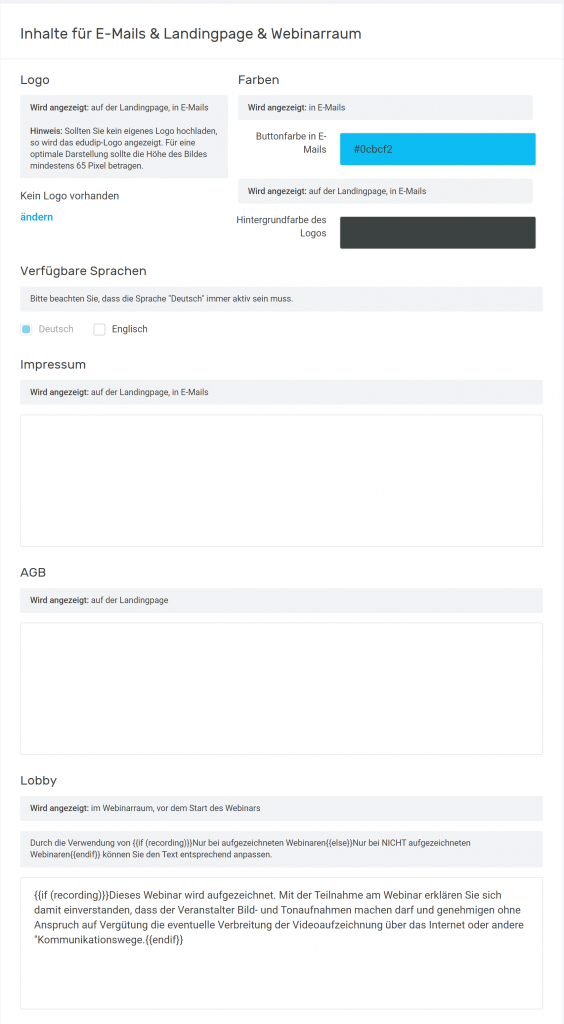
- Inhalte für E-Mails & Landingpage & Webinarraum: Hier haben Sie die Möglichkeit, Ihr Firmen-Logo und die gewünschten Farben zu hinterlegen, um das Branding Ihrer Einladungen in Ihren E-Mails und auf der Landingpage anzupassen. Erfolgt keine Einrichtung, erscheinen in der Einladungs-E-Mail Ihrer Veranstaltung das Logo und die Farben der edudip GmbH. Darüber hinaus können Sie hier die verfügbaren Sprachen, Ihr Impressum, Ihre AGB und die in der Lobby angezeigten Informationen anpassen.
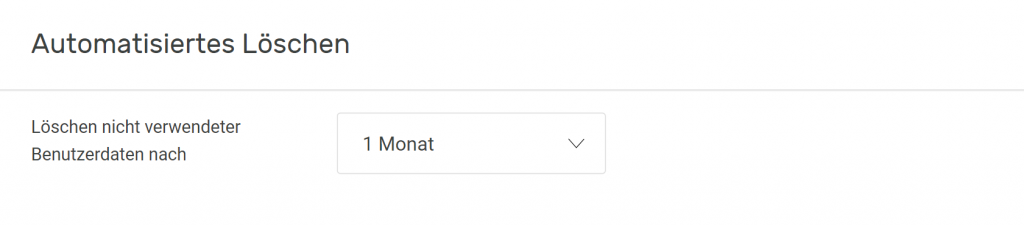
- Automatisiertes Löschen: Hier haben Sie die Möglichkeit, die Daten Ihrer Teilnehmer nach einem bestimmten Zeitraum automatisch löschen zu lassen.
- Aufzeichnungen: Hier können Sie festlegen, ob die erstellten Aufzeichnungen der Webinare für alle Nutzer des Accounts oder nur für Moderatoren sichtbar sein sollen.
- CleverReach & Klicktipp: Die Einrichtung einer CleverReach oder Klick-Tipp Schnittstelle ermöglicht es Ihnen eigene Newsletter oder automatisierte Mailings über diese beiden Newsletter-Anbieter zu verschicken. Wenn Sie CleverReach oder KlickTipp in edudip integrieren möchten, benötigen Sie vorab einen Account auf CleverReach bzw. KlickTipp. Wurde solch ein Account erstellt, gehen Sie bitte wie folgt vor: Loggen Sie sich mit Administratorrechten in Ihren Account ein und wählen Sie unter dem Menüpunkt „Einstellungen“ den Punkt „CleverReach-Einstellungen“ bzw. „Klick-Tipp-Einstellungen“ aus. In der sich nun öffnenden Maske geben Sie bitte die eigenen Zugangsdaten für CleverReach bzw. Klicktipp ein und wählen dann die Option „Aktivieren Sie hier die Schnittstelle, um Teilnehmerdaten mit Ihren Kontakten in CleverReach/Klicktipp abzugleichen“ aus. Nun wird jeder sich neu registrierende Webinar-Teilnehmer in CleverReach/Klicktipp eingetragen. Wichtig im Bezug auf den Datenschutz: Wenn Sie eine Double-Opt-In Abfrage einstellen, erhalten diese Teilnehmer von CleverReach/Klicktipp vorab eine Nachricht, in der Sie dem Versand Ihres Newsletters zustimmen oder diesen ablehnen können.
- API-Tokens: Mit der Integration der edudip Webinar API können Sie nahtlos aus Ihrem CMS oder LMS heraus edudip Webinare verwalten. Eine API ist eine Programmierschnittstelle, mit der sich eine Software an andere Systeme oder Programme anbinden lässt. Unsere ausführliche API Dokumentation bietet Ihnen einen Leitfaden zur Integration. Zur Authentifizierung werden API-Tokens verwendet, sodass Ihre Zugangsdaten sicher bleiben. Zur Einrichtung der Integration scrollen Sie in den Einstellungen bis zum Abschnitt „API-Tokens“ und klicken dort auf „Weiteren API-Token generieren“. Daraufhin öffnet sich eine Maske. Wählen Sie dort den Nutzer, für den der API-Token gelten soll. Es empfiehlt sich, einen Nutzer zu benennen, der ebenfalls die Rechte hat, Ihre Webinare zu verwalten. Danach klicken Sie auf „API-Token generieren“. Wenn sich die Maske geschlossen hat, wird der neue API-Token angezeigt. Kopieren Sie diesen in Ihre Zwischenablage und fügen Sie den kopierten API-Token in das entsprechende Feld Ihres Systems. Jetzt haben Sie die volle Kontrolle über Ihre Webinare und Daten.
- Webhooks: Webhooks sind automatische Benachrichtigungen per HTTP, die bei einem Ereignis in einer Anwendung ausgelöst werden. Sie ermöglichen die sofortige Datenübertragung an andere Systeme, ohne dass ständige Abfragen nötig sind, und eignen sich gut für Integrationen und Workflow-Automatisierungen. Unter dem Menüpunkt „Webhooks“ finden Sie die Auflistung bereist hinterlegter Webhooks und die Möglichkeit neue zu ergänzen.
- Raum im eigenen Design: Unter „Bearbeiten“ können Sie die Farben Ihres digitalen Webinarraums ganz nach Ihren Wünschen bzw. in Ihrem Firmen Design anpassen.

- Webinar-Kategorien: Hier haben Sie die Möglichkeit, Ihre Webinare verschiedenen Kategorien zuzuordnen. Wenn Sie verschiedene Webinare anbieten, sollten Sie vorher Kategorien anlegen, die Sie Ihren Online-Seminaren zuweisen können. So können Sie Ihre Webinare schneller und einfacher sortieren, bearbeiten und verwalten.