


Kameramodi
Aktualisiert am 08. Mai 2026
Standardmäßig wird Ihnen Ihr Kamerabild in der oberen rechten Ecke angezeigt. Nutzen Sie die Kamera-Ansicht, um Ihren Anzeige-Modus zu ändern. Um sich als Referent in voller Größe im Webinarraum anzeigen zu lassen, wählen Sie den Fokusmodus (Einzeln). Falls Sie Ihr Webinar mit mehr als einem Moderator halten, ermöglicht es Ihnen der Kachelmodus den Hauptmoderator und bis zu 3 Co-Moderatoren im Webinar-Raum anzeigen zu lassen (Moderatoren). Der Meeting-Modus ermöglicht es Ihnen Moderatoren und aktivierte Teilnehmende als Kacheln über den gesamten Bildschirm anzeigen zu lassen. Um die Übertragung im Fokus- oder Kachelmodus zu beenden, verlassen Sie einfach die Ansicht.
Sprechermodus und Kollaborationsmodus
Der Sprechermodus ist standardmäßig hinterlegt, das heißt die Kameraleiste ist vor eingestellt über der Präsentationsfläche positioniert. Aktiviert man in den Webinarraum-Einstellungen den Kollaborationsmodus, werden die Kacheln am rechten Bildschirmrand positioniert.
Kamerafenster auskoppeln
Für eine bessere Übersicht aller aktiven Teilnehmer können die Kamerabilder ausgekoppelt und so parallel zur Präsentationsfläche in einem zweiten Fenster angezeigt werden.
Um die Videos in einem neuen Tab zu öffnen, klicken Sie bitte auf das Auskopplungssymbol, welches sich am rechten unteren Bildschirmrand befindet. Um den Vorgang rückgängig zu machen, klicken Sie wieder auf das Symbol, welches sich im ausgekoppelten Zustand am oberen Bildschirm befindet.
Wichtig: Genau wie die Möglichkeit den Chat auszukoppeln, ist auch diese Einstellung individuell und hat keinen Einfluss auf die Ansicht der anderen Teilnehmer.Sollten Sie das Fenster mit den ausgekoppelten Kamerabildern einmal unter allen geöffneten Tabs nicht mehr wiederfinden, so können Sie das Fenster über den Hauptraum, jederzeit wieder in den Fokus rücken.Um die Kamerabilder wieder an gewohnter Stelle anzuzeigen, können Sie das ausgekoppelte Fenster einfach schließen.
Der passive Moderator
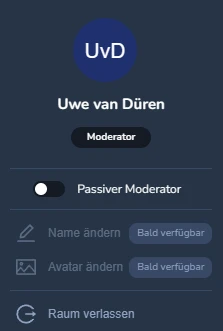
Der passive Moderator ermöglicht es Ihnen, Ihre Moderationskachel auszublenden und so mehr Platz für die Kollegen zu machen. Dies ist besonders nützlich, wenn Sie z.B. im Rahmen eines VIP Supports, einen Modertoren zur technischen Unterstützung oder zur Chatbetreuung an Board haben, der jedoch inhaltlich keinen Beitrag hat.Die Option dazu findet der jeweilige Moderator unten links in seinem neuen Benutzermenü.Wenn der passive Moderator ein Gerät (Kamera / Mikrofon) aktiviert, wird der passive Modus beendet.