


Landingpage gestalten
Aktualisiert am 6. Mai 2026
Nachdem Sie Ihr Webinar angelegt haben, können Sie die Landingpage über die Webinarbearbeitung anpassen. Die Landingpage ist die Anmeldeseite Ihres Webinars und damit häufig der erste Kontaktpunkt für Ihre Teilnehmer.
In der Webinarbearbeitung finden Sie auf der rechten Seite ein weiteres Menü. Darüber können Sie den Bereich für die Landingpage öffnen und bearbeiten.

Im Bearbeitungsmodus, erkennbar am Werkzeug Symbol, können Sie bis zu drei Hauptfarben Ihres Corporate Designs hinterlegen. Außerdem stehen Ihnen drei Schriftarten zur Auswahl. Diese Designauswahl kann bei Bedarf als Standard gespeichert werden, damit Sie sie auch für zukünftige Webinare wiederverwenden können.

Über das Stift Symbol bearbeiten Sie die einzelnen Elemente der Landingpage.Sie können ein passendes Webinarbild hochladen. Die empfohlene Bildgröße beträgt 512 x 512 Pixel. Alternativ oder ergänzend kann ein Video über YouTube eingebunden werden.

Auch das Anmeldeformular lässt sich erweitern. Sie können zusätzliche Felder ergänzen und festlegen, ob diese optional oder verpflichtend ausgefüllt werden müssen.
Achten Sie dabei darauf, nicht zu viele Felder abzufragen. Je umfangreicher das Formular ist, desto höher ist die Hürde für die Anmeldung. Prüfen Sie deshalb genau, welche Informationen wirklich notwendig sind und welche Felder tatsächlich Pflichtfelder sein sollten.

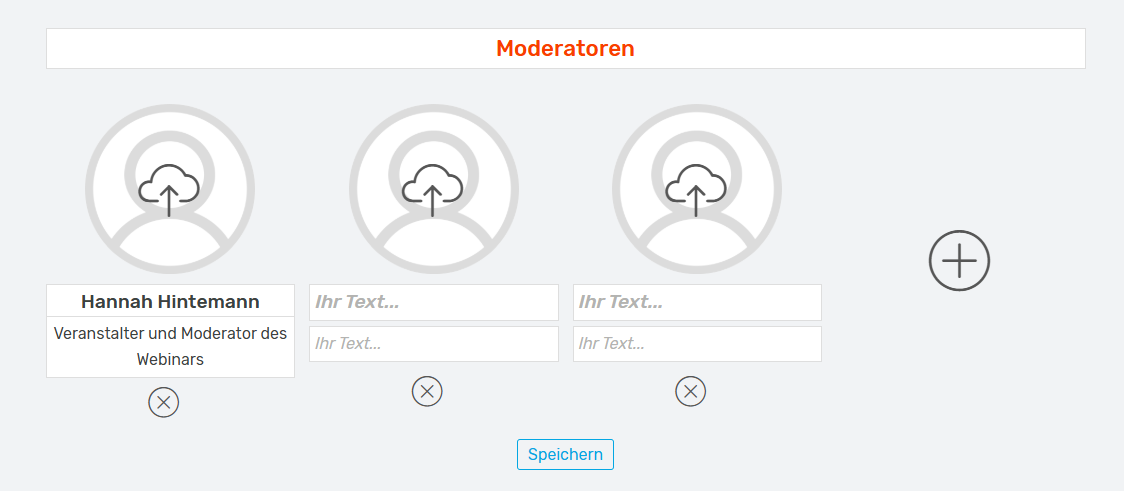
Im mittleren Bereich der Landingpage können Sie den Hauptmoderator sowie bis zu drei Co Moderatoren mit Bild vorstellen. Diese Einstellung beeinflusst ausschließlich die visuelle Darstellung auf der Landingpage. Die tatsächlich im Webinar hinterlegten Moderatoren werden dadurch nicht geändert.
Im unteren Bereich können Sie die Beschreibung Ihres Webinars bearbeiten.
Wenn Sie ein Wort oder einen Satz markieren, erscheint ein Kontextmenü. Darüber können Sie den Text fett, kursiv oder unterstrichen formatieren. Über das Raute Symbol können Sie außerdem Links einfügen.

Nachdem die Landingpage angepasst wurde, sollten Sie die automatisierten E-Mails prüfen.